FRN jClient - узел FRN под Windows
Персональное использование FRN jClient было разобрано в первой статье, сегодня рассказ о том как настроить связку программы с радиостанцией для организации эфирного FRN узла связи.
Скачать приложение можно по ссылке: FRN jClient
Внимание! Для работы данного клиента требуется наличие в вашей ОС пакета Java Development Kit. Скачать актуальную версию под вашу ОС можно с официального сайта Oracle по ссылке. Для запуска клиента в Linux кроме установки JDK потребуется небольшая корректировка конфигурационных файлов, об этом написано в инструкции на сайте проекта
Первичная настройка практически совпадает с настройкой описанной в первой части описания, но есть и небольшие нюансы, о которых расскажу подробнее, закладка "Данные учетной записи" заполняется следующим образом:
- SystemManager сервер: по идее можно оставить как угодно или выбрать RU
- Имя оператора: в этом поле укажите буквенное сочетание вашего региона
- Позывной: вводится ваш позывной используемый для узла
- Адрес е-почты: СЮДА ВВОДИТСЯ ИДЕНТИФИКАТОР, полученный при регистрации на нашем сервере (для линка получается ОТДЕЛЬНЫЙ ID), если программа ругается на неправильный ввод, игнорируем это.
- Пароль: вводится FIATUL, никаких паролей не надо запрашивать, все равно это не сработает на нашем сервере, т.к. от изолирован от мировой сети.
- Страна: Выбрать страну в которой вы находитесь
- Город: Ваш населенный пункт, лучше вводить латиницей
- Район города: в это поле лучше всего вводить номер по списку RDA
- Описание: в этом поле вводится позывной линка.
Будьте внимательны, идентификатор вводится в поле e-mail.

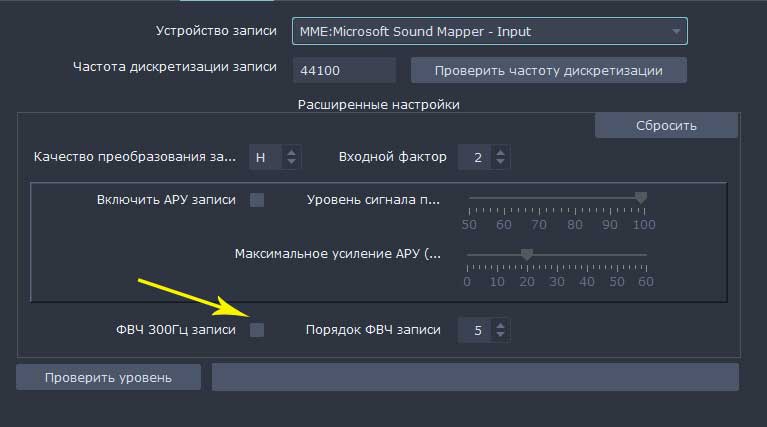
Далее необходимо так же как в пользователькой части выбрать источники звуковых сигналов и настроить их уровни, для этого удобно использовать индикаторы уровня звуковых сигналов приема и передачи в основном окне программы.

Рекомендую так же включить фильтр ФВЧ 300Гц, который помогает отфильровать из сигналов субтона и фон.
В следующей вкладке "Радио" выбираем настройку "Шлюз к радиостанции", и заполняем ставшие активными поля, начальный образец на скрине ниже. Убедительно рекомендую не использовать VOX для определения открытия шумоподавителя радиостанции, эта настройка пагубно влияет на скорость переключения сети с приема на передачу и радиообмен. Для понимания как правильно настраиваются поля в программе предусморены подсказки если навести курсор на интересующее поле. Для единообразия отображения информации, рекомендую заполнять поле "Диапазон/Канал" так как показано ниже (Simplex - для одночастотного узла, Duplex - для ретранслятора). Время указывается в миллисекундах.

В следующей закладке "Служебные звуки" можно настроить звуки на события, для этого в первом поле нужно выбрать папку где находятся звуковые файлы, нажав на кнопку с точками, далее в следующих полях аналогичным способом выбрать звуки для соответствующих событий. Для включения в использование звука нужно поставить галочку рядом с полем. Пример можно посмотреть на скрине ниже.

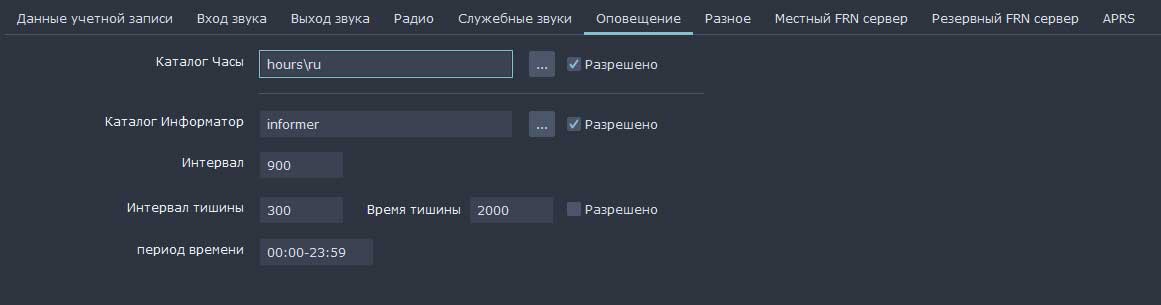
В заклаке "Оповещение" можно установить звуковую схему оповещения времени, каждый ровный час в эфир будет воспроизводиться сообщение о текущем времени, для этого нужно выбрать языковую схему оповещения выбрав каталог с файлами на вашем языке и включить галочку рядом с полем.
Так же в этой закладке можно настроить Информатор, я использую его для телеграфного маяка, но можно воспроизводить любое другое сообщение через заданный Интервал (в секундах). Для формирования телеграфноно маяка я использую онлайн конвертер текста в телеграфные посылки находящийся по ссылке. Затем скачанный файл помещяю в папку Информера.
На этом основная грубая настройка завершена, сохраняем нажав клавишу "Сохранить". Сообщения на неправильный формат "Диапазон/Канал" и адреса е-почты игнорируем, нажав в сообщении об ошибке "ок".
Заполняем поля для соединения с сервером как показано на скрине ниже.

Далее можно нажать клавишу "Соединить", если все было введено правильно произойдет подключение. Кнопка "РТТ" в режиме линка не активна, но статусы соединения работают так же как и в пользовательской версии настройки.
Данный FRN клиент так же работает в Linux десктопных системах, как скачать и установить клиент на Linux можно найти на сайте разработчика.